
Görüşme Kaydı Oluşturma
Öğrenci ve velilerimiz ile kurum içerisinde olduğu kadar kurum dışında da iletişim halinde olmak, eğitim öğretim süreçlerinin devamlılığı açısından büyük önem arz etmektedir. Bu süreçte velilerimiz ile düzenli olarak iletişim halinde olmak; istek, öneri ve şikayetlerini dinleyerek gerektiği durumlarda rehber öğretmenlerin ve kurum idarelerinin bilgilendirilmesini sağlama süreçlerinde siz değerli paydaşlarımızın önemli bir rolü mevcut.
Geçtiğimiz yıllarda arama defteri olarak adlandırdığımız sistemi bu yıl dijital ortama taşıyarak yer ve zaman fark etmeksizin veri girişi yapabilmenizi, doğrudan bilgilendirmek istediğiniz rehber öğretmen ve idari personele ulaşma sürecindeki zaman kaybı ve bürokrasi süreçlerini minimuma indirmek amacıyla bu yıl tüm görüşme süreçleri DijiNesil uygulaması üzerinden yürütülecektir. Bu rehberde dijinesil platformuna nasıl görüşme kaydı oluşturacağınız ile ilgili detaylı rehber mevcuttur.
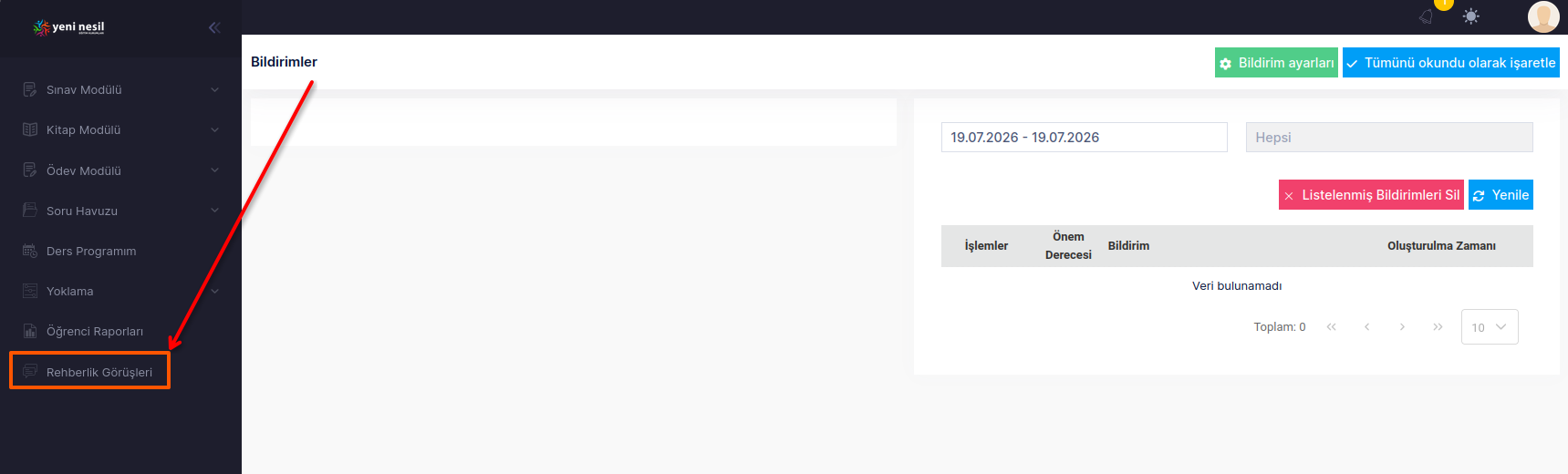
DijiNesil platformuna size özel kullanıcı adı ve şifre ile birlikte giriş yapıyoruz ve ardından sol menüde yer alan "Rehberlik Görüşleri" modülüne geçiş yapıyoruz.
Modül ilk açıldığında bizi aşağıdaki gibi bir ekran karşılıyor, bu ekranda sol kısımda danışmanlığını ( sınıf koç öğretmenliği ) yaptığımız öğrenciler ile birlikte üst kısımdaki buton (1) yardımıyla branş öğretmeni olarak dersine girdiğimiz öğrenciler yer alıyor. Öncelikle görüşme kaydı girmek istediğimiz öğrencimizi bu listeden bularak seçiyoruz (2).
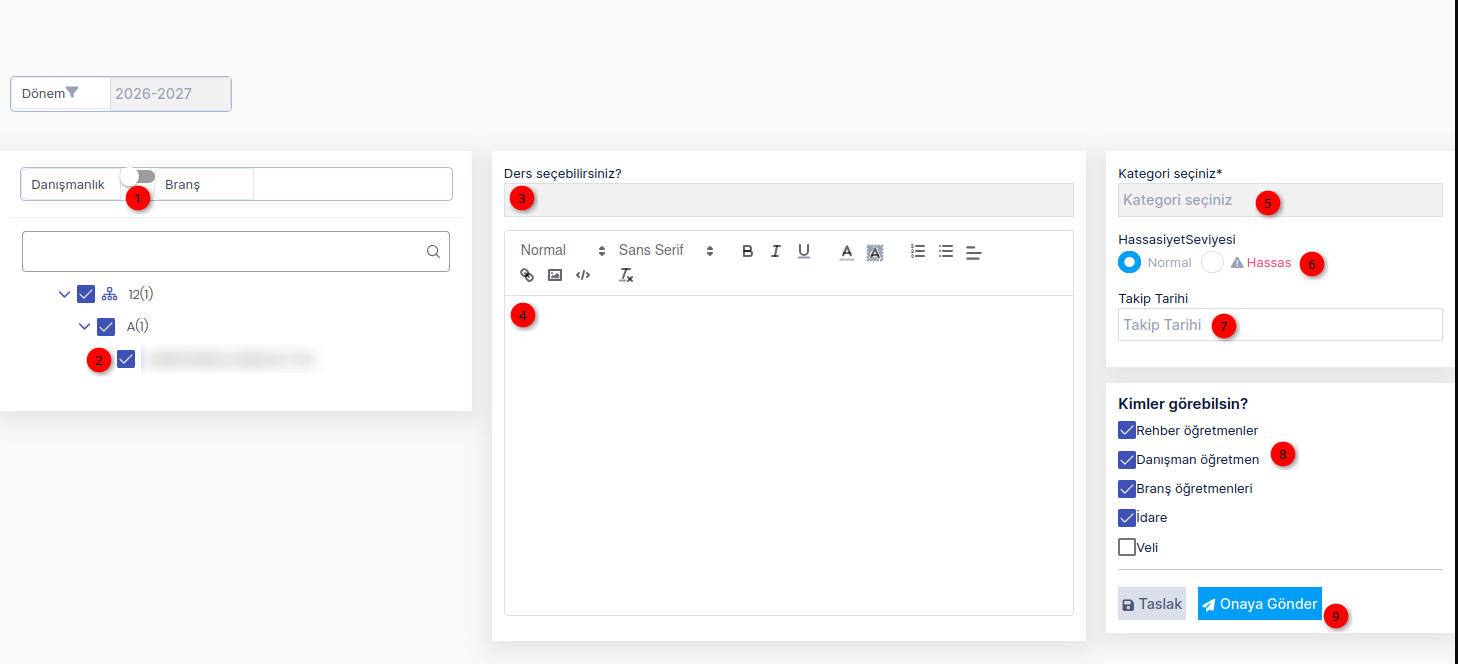
Öğrenci seçimi yaptıktan sonra öğrenci ile ilgili bilgileri doldurma adımına geçebiliriz. Eğer koç öğrenciniz için değil de branş olarak dersine girdiğiniz öğrenciniz için idare veya rehber öğretmeni bilgilendirmek amacıyla görüşme kaydı girişi yapıyorsunuz ders seçimi yapmalısınız (3). Daha sonrasında görüşme detaylarını giriniz (4).
Kategori seçimi aşamasında (5) öğrenci ya da veli ile görüşme durumunuzu seçiniz. Öğrenci ile yaptığınız görüşmelerde "Danışman - Öğrenci Görüşmesi" kategorisini, veli ile yaptığınız görüşmelerde ise "Danışman - Veli Görüşmesi" seçenklerini seçerek devam ediniz. Eğer öğrenci ya da velisi ile yapılan görüşmenin öğrenci ya da veli açısından hassas bir içeriğe sahip olduğunu düşünüyorsanız "Hassas" seçeneğini seçerek devam ediniz (6). Bu seçenek ile devam edildiğinde görüşme içerikleri sadece kurum idaresince görülebilecektir.
Takip tarihi (7) adımında yaptığınız görüşme tarihini giriniz ve kimler görebilsin kısmında (8) "İdare" ve "Rehber Öğretmen" seçenklerini seçiniz. Rehber öğretmenler tarafından da görülmemesini istediğiniz bir görüşme içeriği var ise bu seçeneği seçmeden devam edebilirsiniz.
Tüm alanların eksiksiz ve doğru olduğunu teyit ettikten sonra "Onaya Gönder" butonu ile İdare onayına gönderiniz.
Dikkat! Onaya gönderilen görüşme içerikleri onaylandıktan sonra değiştirilemez ya da silinemez. Bu nedenle görüşmeyi onaya göndermeden önce son kontrollerinizi yaptığınızdan emin olunuz. Sehven onaya gönderdiğiniz görüşme kayıtlarını ivedilikle Bilgi İşlem birimine bildirerek onay işlemi öncesinde iade edilmesini sağlayınız.