
Görüşme Kaydı Oluşturma
Öğrenci ve velilerimiz ile kurum içerisinde olduğu kadar kurum dışında da iletişim halinde olmak, eğitim öğretim süreçlerinin devamlılığı açısından büyük önem arz etmektedir. Bu süreçte velilerimiz ile düzenli olarak iletişim halinde olmak; istek, öneri ve şikayetlerini dinleyerek gerektiği durumlarda rehber öğretmenlerin ve kurum idarelerinin bilgilendirilmesini sağlama süreçlerinde siz değerli paydaşlarımızın önemli bir rolü mevcut.
Artık yaptığımız görüşme raporlarını online ortamda hazırlayarak bu süreci pratik ve hızlı hale getiriyoruz. Bu kılavuzda bilgisayardan ve mobil uygulama üzerinden nasıl görüşme kaydı oluşturabileceğiniz ile ilgili anlatım mevcuttur.
İnternet Platformu Üzerinden Görüşme Kaydı Oluşturma
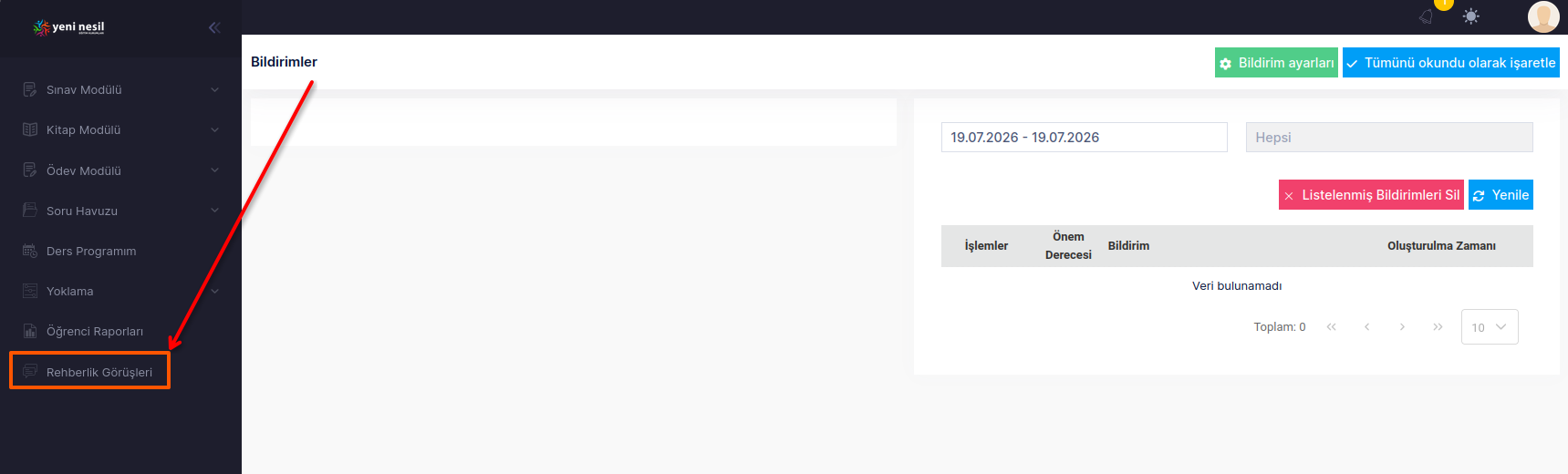
DijiNesil platformuna size özel kullanıcı adı ve şifre ile birlikte giriş yapıyoruz ve ardından sol menüde yer alan "Rehberlik Görüşleri" modülüne geçiş yapıyoruz.
Modül ilk açıldığında bizi aşağıdaki gibi bir ekran karşılıyor, bu ekranda sol kısımda danışmanlığını ( sınıf koç öğretmenliği ) yaptığımız öğrenciler ile birlikte üst kısımdaki buton (1) yardımıyla branş öğretmeni olarak dersine girdiğimiz öğrenciler yer alıyor. Öncelikle görüşme kaydı girmek istediğimiz öğrencimizi bu listeden bularak seçiyoruz (2).
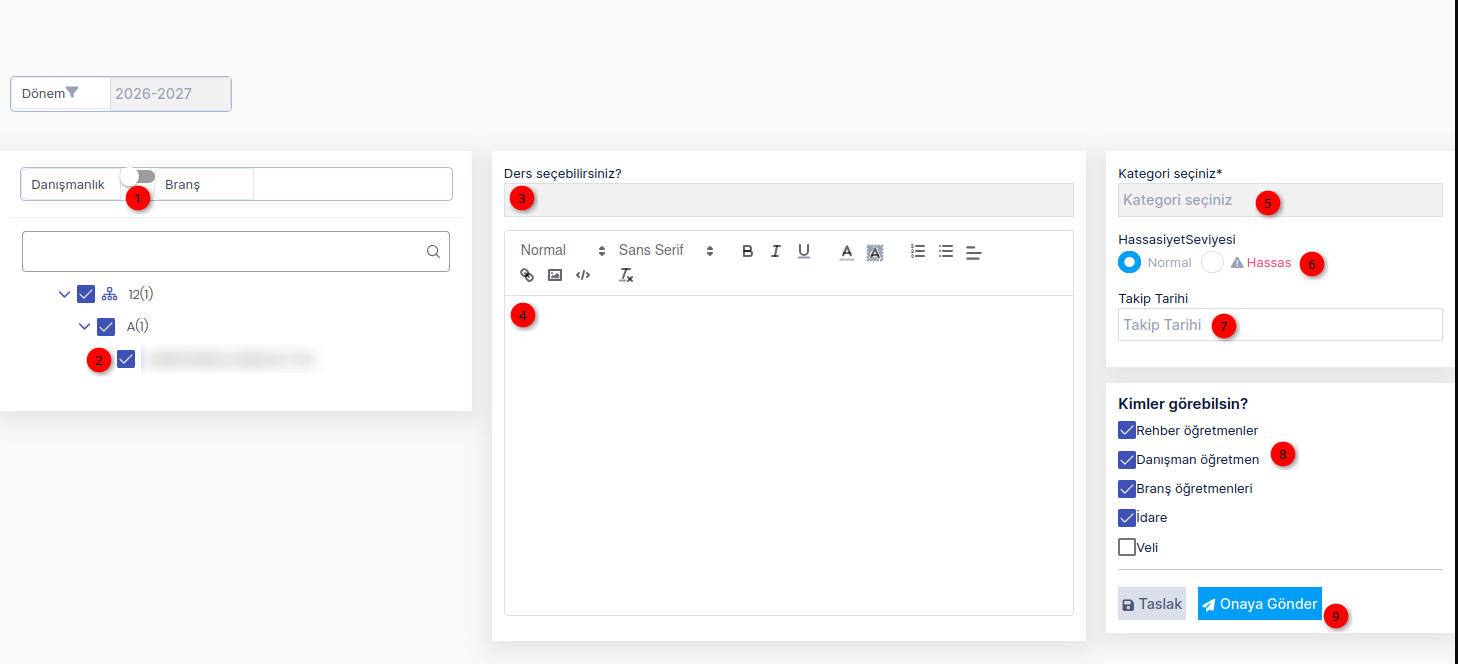
Öğrenci seçimi yaptıktan sonra öğrenci ile ilgili bilgileri doldurma adımına geçebiliriz. Eğer koç öğrenciniz için değil de branş olarak dersine girdiğiniz öğrenciniz için idare veya rehber öğretmeni bilgilendirmek amacıyla görüşme kaydı girişi yapıyorsunuz ders seçimi yapmalısınız (3). Daha sonrasında görüşme detaylarını giriniz (4).
Kategori seçimi aşamasında (5) öğrenci ya da veli ile görüşme durumunuzu seçiniz. Öğrenci ile yaptığınız görüşmelerde "Danışman - Öğrenci Görüşmesi" kategorisini, veli ile yaptığınız görüşmelerde ise "Danışman - Veli Görüşmesi" seçenklerini seçerek devam ediniz. Eğer öğrenci ya da velisi ile yapılan görüşmenin öğrenci ya da veli açısından hassas bir içeriğe sahip olduğunu düşünüyorsanız "Hassas" seçeneğini seçerek devam ediniz (6). Bu seçenek ile devam edildiğinde görüşme içerikleri sadece kurum idaresince görülebilecektir.
Takip tarihi (7) adımında yaptığınız görüşme tarihini giriniz ve kimler görebilsin kısmında (8) "İdare", "Rehber Öğretmen" ve "Danışman Öğretmen" seçeneklerinin seçilmesini öneriyoruz fakat görüşme içeriğine göre kimin görebilmesini istediğinizi değiştirmeniz mümkündür.
Tüm alanların eksiksiz ve doğru olduğunu teyit ettikten sonra "Onaya Gönder" butonu ile İdare onayına gönderiniz.
Dikkat! Onaya gönderilen görüşme içerikleri onaylandıktan sonra değiştirilemez ya da silinemez. Bu nedenle görüşmeyi onaya göndermeden önce son kontrollerinizi yaptığınızdan emin olunuz. Sehven onaya gönderdiğiniz görüşme kayıtlarını ivedilikle Bilgi İşlem birimine bildirerek onay işlemi öncesinde iade edilmesini sağlayınız.
Mobil Uygulama Üzerinden Görüşme Kaydı Oluşturma
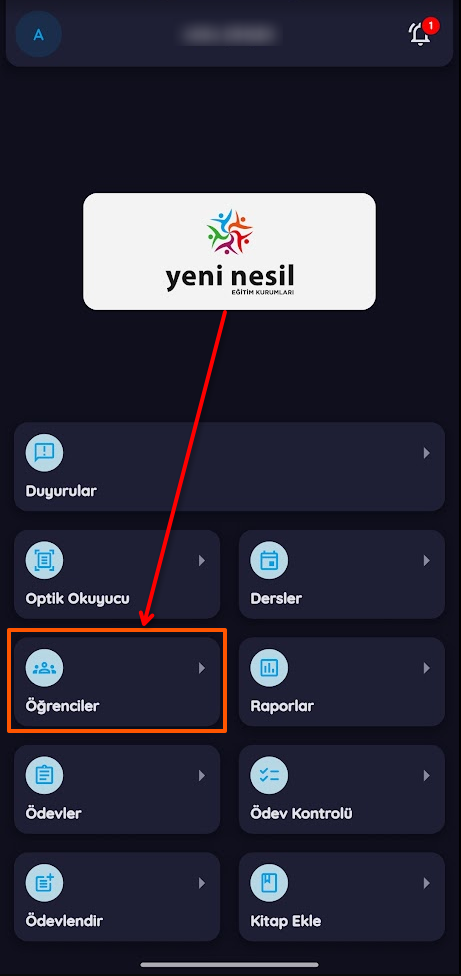
DijiNesil mobil uygulamasına giriş yaptıktan sonra alt menüde yer alan "Öğrenciler" modülüne giriyoruz.
[ekran görüntüsü]
 Bu kısımda internet portalının aksine öncelikle branş olarak dersine girdiğimiz öğrenciler karşılıyor bizleri, üst kısımda yer alan "Danışman" butonuna basarak koç öğrencilerimizin görüntüleneceği bölüme geçiş
 yapabilirizyapabiliriz.
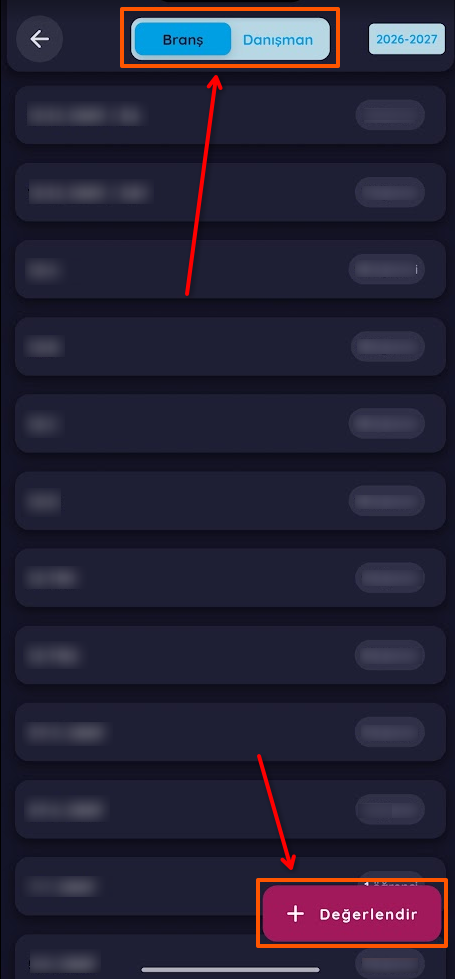
bölüme geçiş yapmaya gerek kalmadan sağSağ alttaki "Değerlendir" butonubutonuna yardımı iletıklayarak görüşme kaydı ekleme adımıekranına geçebiliriz.iş yapabilirsiniz.
[ekran görüntüsü]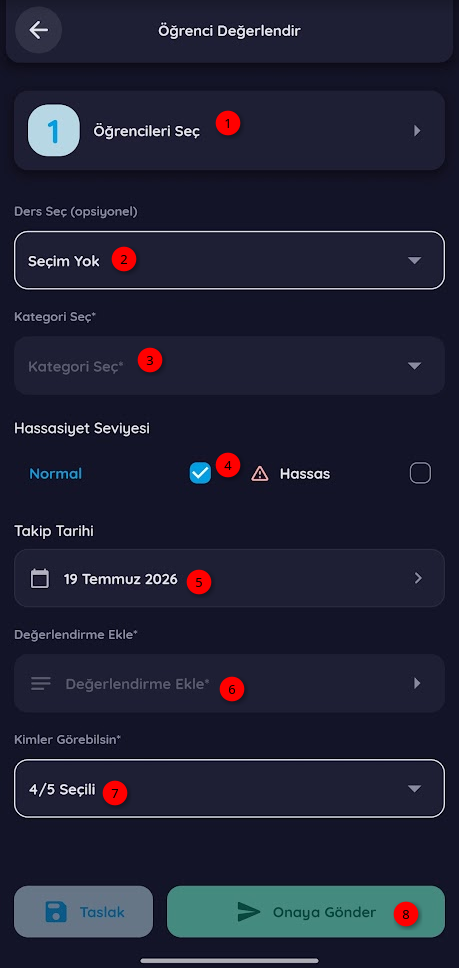
Değerlendirme ekranına geçiş yaptıktan sonra öncelikle üst kısımdan (1) öğrenci seçimi yapıyoruz. Ardından eğer branş öğretmeni olarak öğrenci ile ilgili görüşme kaydı oluşturuyorsak ders seçimi (2) yapıyoruz, koç öğrenciler için oluşturulan görüşme kayıtlarında ders seçimine gerek yoktur. Kategori seçimi (3) aşamasında öğrenci ya da veli ile görüşme durumunuzu belirtiyoruz. Öğrencinin kendisi ile yapılan görüşmelerde "Danışman - Öğrenci Görüşmesi", öğrencinin velisi ile yapılan görüşmelerde ise "Danışman - Veli Görüşmesi" seçeneklerinden uygun olanı seçerek devam ediyoruz.
Eklenecek görüşme kaydının içeriğinin hassas olduğunu düşünüyorsanız Hassasiyet Seviyesi (4) kısmında "Hassas" seçeneğini seçerek devam ediniz. Takip tarihi (5) otomatik olarak sistem tarafından bulunduğunuz günün tarihi olarak ayarlanacaktır fakat geçmiş tarihli bir görüşme ekliyorsanız bu kısımdan tarih bilgisini güncelleyebilirsiniz.
Kurum idarelerince belirli aralıklarla alınacak raporlardan elde edilen istatistik ve sonuçların daha sağlıklı ve tutarlı olması amacıyla yapılan görüşmelerin ivedilikle sisteme girilmesi ve onaya gönderilmiş olması büyük önem arz etmektedir.
Değerlendirme ekle (5)6) adımında görüşme ile ilgili notların girişini yapıyoruz ve son adım olan "Kimler Görebilsin?" (6)7) adımına geçiyoruz. Kurum olarak varsayılan olarak "Rehber Öğretmen", "İdare" ve "Danışman Öğretmen" seçeneklerinin seçilmesini öneriyoruz fakat görüşme içeriğine göre kimin görebilmesini istediğinizi değiştirmeniz mümkündür. Bu adımdan sonra tüm bilgilerin eksiksiz ve doğru olduğunu teyit ettikten sonra "Onaya Gönder" (8) butonu ile görüşme kaydı oluşturma sürecini tamamlayabilirsiniz.
Dikkat! Onaya gönderilen görüşme içerikleri onaylandıktan sonra değiştirilemez ya da silinemez. Bu nedenle görüşmeyi onaya göndermeden önce son kontrollerinizi yaptığınızdan emin olunuz. Sehven onaya gönderdiğiniz görüşme kayıtlarını ivedilikle Bilgi İşlem birimine bildirerek onay işlemi öncesinde iade edilmesini sağlayınız.