
Tarama Sınavı Oluşturma
Derslerde işlediğiniz ve öğrencilerin başarılını ölçmek istediğiniz konularda kendiniz tarama sınavı oluşturarak öğrencilere uygulayabilir, mobil optik ile anlık olarak okutabilir ve ilgili konulardan öğrencilerinizin başarı oranlarını ölçebilirsiniz.
Öncelikle DijiNesil internet portalına giriş yapıyoruz. Ardından sol menüde yer alan "Soru Havuzu" modülü altındaki "Testler" ekranına geçiş yapıyoruz.
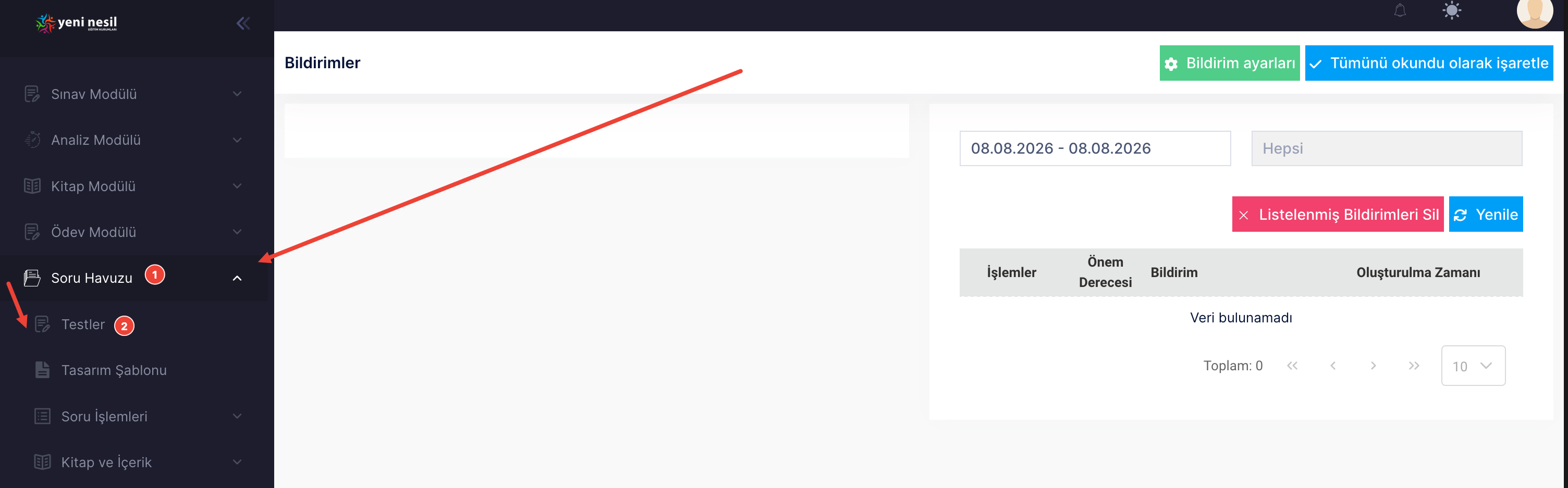
Testler ekranında daha önce oluşturmuş olduğunuz deneme sınavı, tarama gibi testler yer alacaktır. Eğer daha önce herhangi bir sınav oluşturmamışsanız bu ekran boş olacak gelecektir.
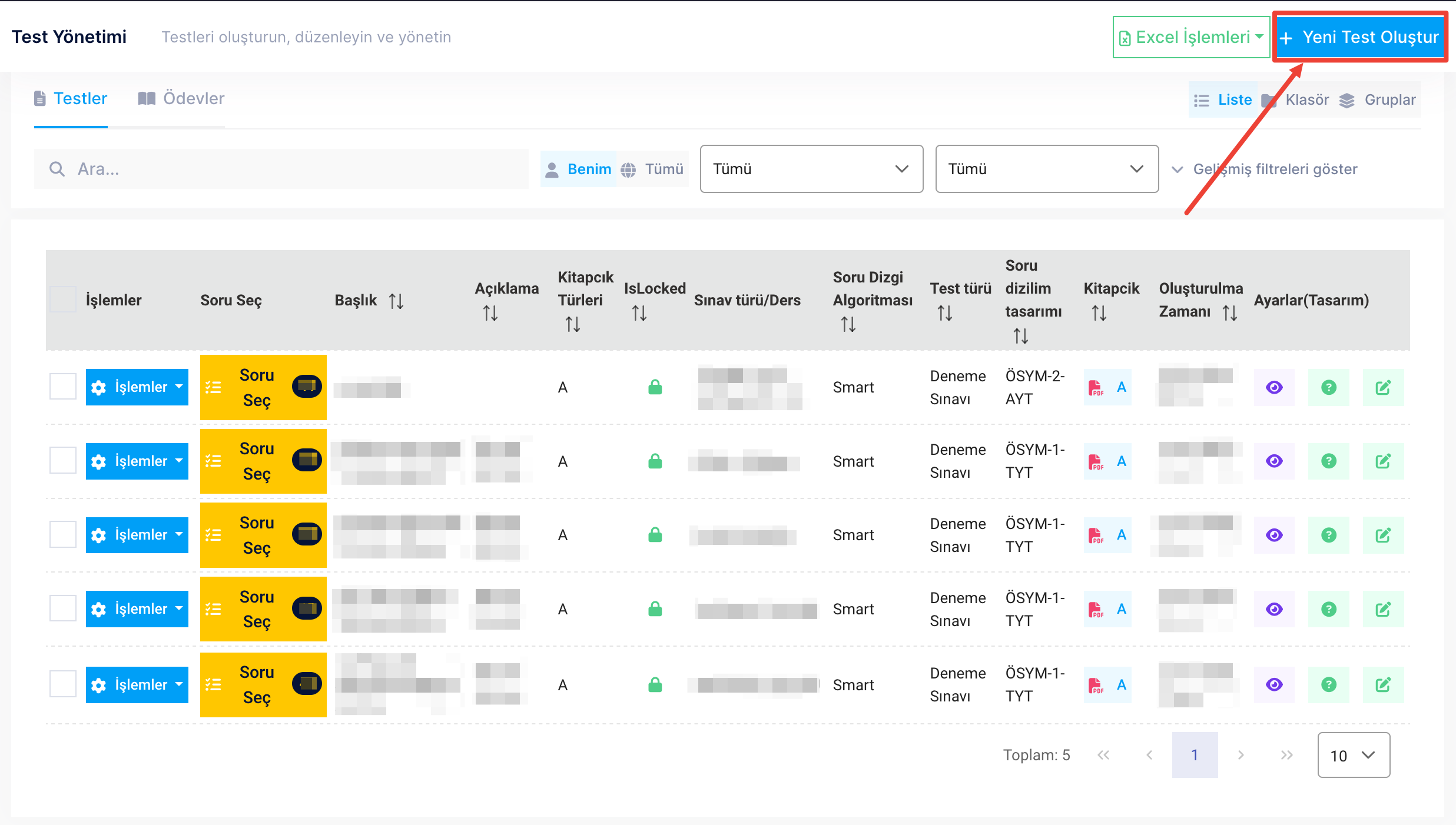
Sağ üst kısımda yer alan "Yeni Test Oluştur" butonuna tıklayarak yeni tarama sınavı oluşturma işlemine başlayabilirsiniz. Butona tıkladığınızda aşağıdaki gibi bir pencere sizleri karşılayacaktır.
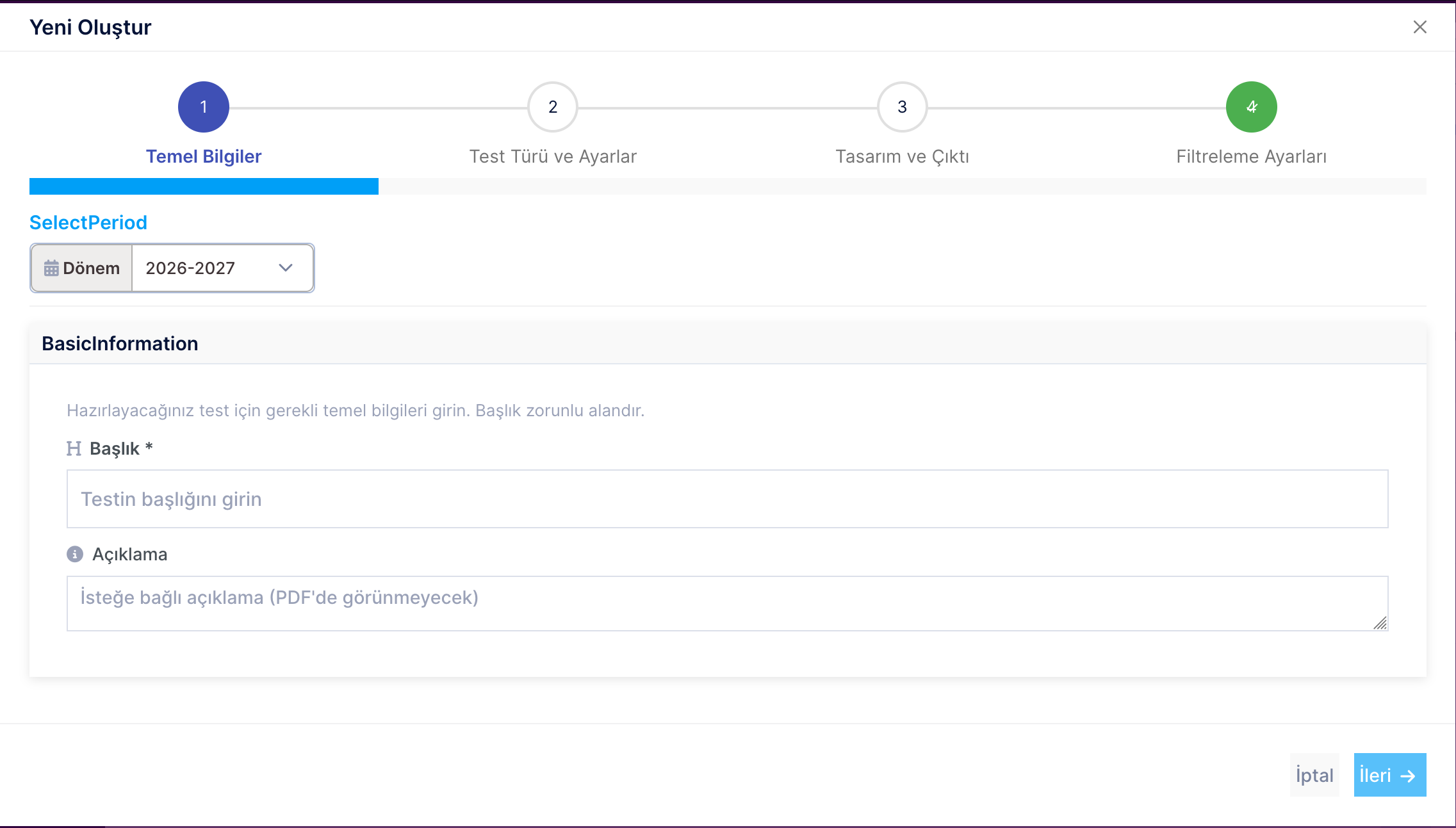
Buradaki başlık öğrencilerin sınav karneleri, birleştirilmiş analizleri gibi yerlerde görüneceği için açıklayıcı ve net bir isim kullanılması gerekmektedir.
Başlık ve açıklama girdikten sonra "İleri" butonu ile bir sonraki adıma geçiş yapabilirsiniz.
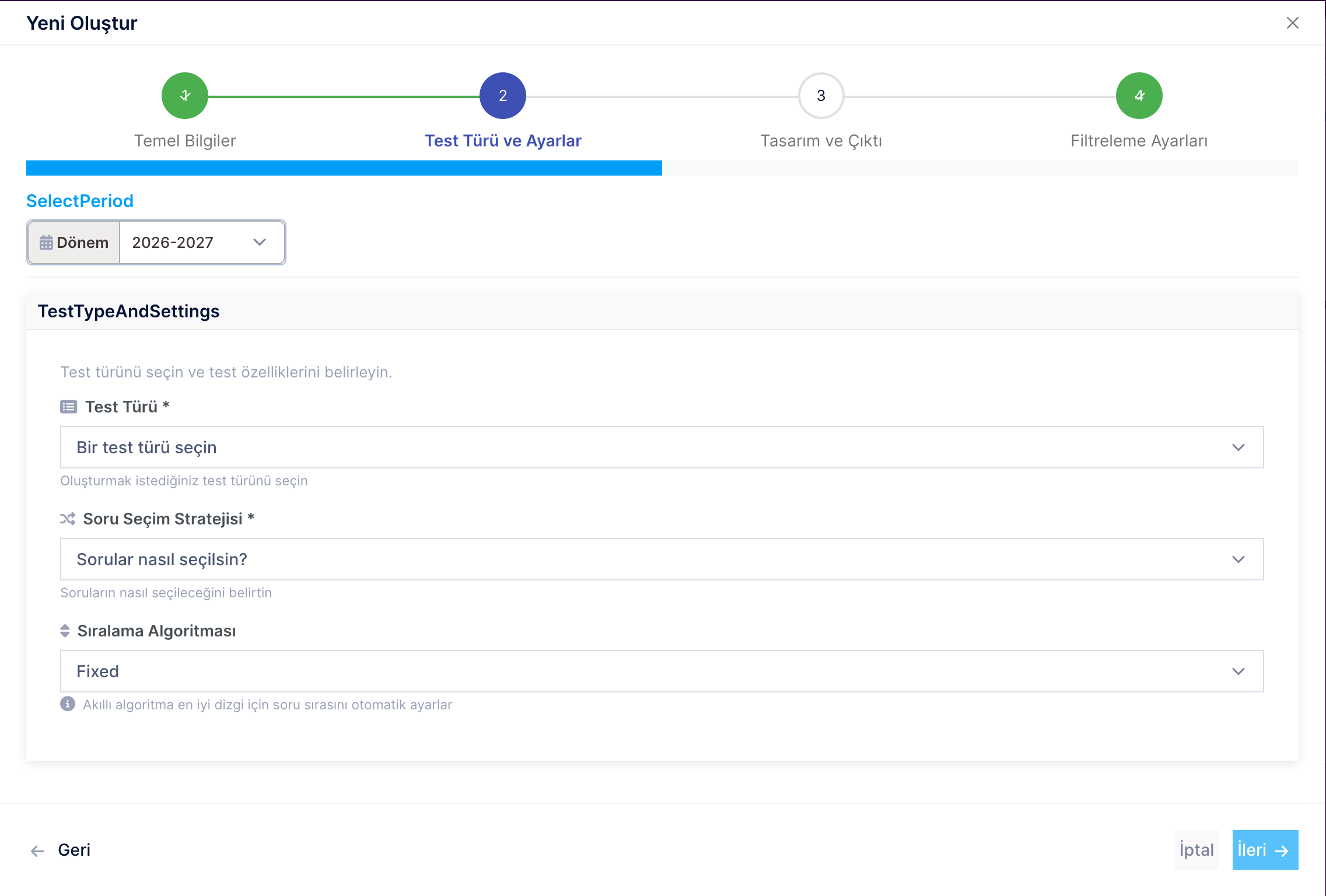
Bu adımda tarama sınavı ile ilgili genel bilgileri doldurmanız gerekmektedir. "Test Türü" bölümünde tarama sınavları için analizlerin sorunsuz bir şekilde alınabilmesi adına "Deneme Sınavı" seçilmesi gerekmektedir.
"Soru Seçim Stratejisi" seçme adımında dört farklı seçeneğimiz mevcuttur. Fakat tarama sınavlarında biz bu seçeneklerden sadece iki tanesi ile devam edilmesini öneriyoruz. Burada açıklamasına yer verilmeyen "Resmi Sınav Özdeşi" ve "Deneme Özdeşi" seçenekleri bireysel olarak yapacağınız tarama sınavlarında verimli olmayacaktır.
1- Manuel : Bu seçenek. ile devam edilmesi durumunda sınava eklenecek kazanımlar ve konuların tamamını siz belirlersiniz ve soruları siz seçerek manuel olarak eklersiniz.
2- Seçilen Konulardan : Bu seçenek ile devam edilirse sizleri konu ve soru sayısı seçebileceğiniz bir ekrana yönlendirecektir. Bu bölümde soru sorulmasını istediğiniz kazanımları, varsa alt kazanımları, kazanımdan sorulmasını istediğiniz soru sayısını, soruların zorluk seviyesi gibi bilgileri doldurursunuz ve sistem sizin için otomatik olarak bu soruları seçer.
Soru seçim stratejinizi seçtikten sonra alt kısımda ek bir menü açılacak ve burada sizlerden "Sınav Türü" seçmenizi isteyecektir. Bu kısımda sınavların şablonlarına göre belirleme yapılması gerekmektedir. Şablonlar genel merkez tarafından tanımlanmaktadır. Uygulamak istediğiniz sınav için uygun şablonu bilgi işlem birimi ile iletişime geçerek öğrenebilirsiniz. Dilerseniz şablon arama kısmından şablonları inceleyerek de sonraki adıma devam edebilirsiniz. Bu örneğimizde FIZIK_40 şablonunu kullanarak 40 sorudan oluşan bir tarama sınavı örneği hazırlayacağız.
"Sıralama Algoritması" oluşturulacak kitapçıkta soruların nasıl sıralanacağını seçmenize olanak tanır. "Fixed" seçilmesi durumunda sorular sizin seçtiğiniz sıra ile kitapçıklara eklenirken, "Smart" seçilmesi durumunda sorular kitapçık üzerinde uygun şekilde dağıtılarak minimum sayfa kullanacak şekilde otomatik olarak ayarlanır. Bu adımda şiddetle Smart seçeneği ile devam edilmesini öneriyoruz.
Tüm bilgileri eksiksiz olarak doldurup bir sonraki adıma geçebiliriz.
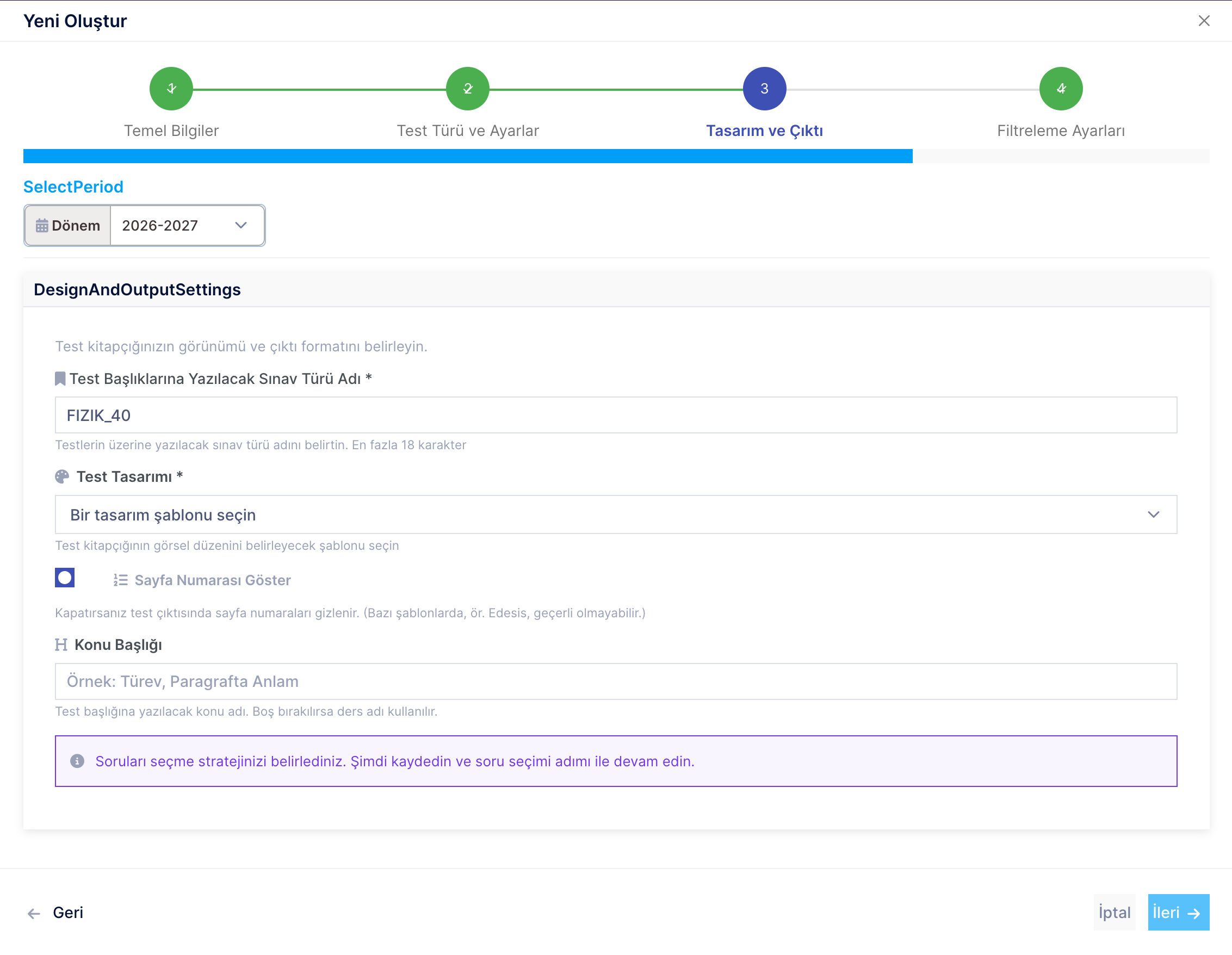
Bu adımda oluşturulacak kitapçıklar ile ilgili bilgiler girmemiz istenmektedir. "Test Başlıklarına Yazılacak Sınav Türü Adı" adından da anlaşılabileceği biri tür adını istemektedir. Örneğin; TARAMA, TYT, AYT, LGS gibi açıklamalara yer verebilirsiniz. Buraya yazacağınız içerik kitapçık kapağında, kitapçık sayfalarında görünecektir. "Test Tasarımı" kitapçıkların dizgi sürecinde kullanılacak şablonlarını ifade eder. Bu kısımda istediğiniz tasarımı seçebilirsiniz. Biz "ŞABLON-2" seçilmesini öneriyoruz.
Kalan kısımlarda herhangi bir düzenleme yapmanıza gerek yoktur. Konu bazlı tarama sınavlarında "Konu Başlığı" kısmını isteğe bağlı olarak doldurabilirsiniz. Bu tercih sizlere bırakılmıştır. Herhangi bir içerik yazılmaması durumunda ders adları kullanılacaktır.
Bu bölümü de tamamladıktan sonra artık test oluşturma sürecinin son aşaması olan "Filtre Seçenekleri" kısmına geçebiliriz.
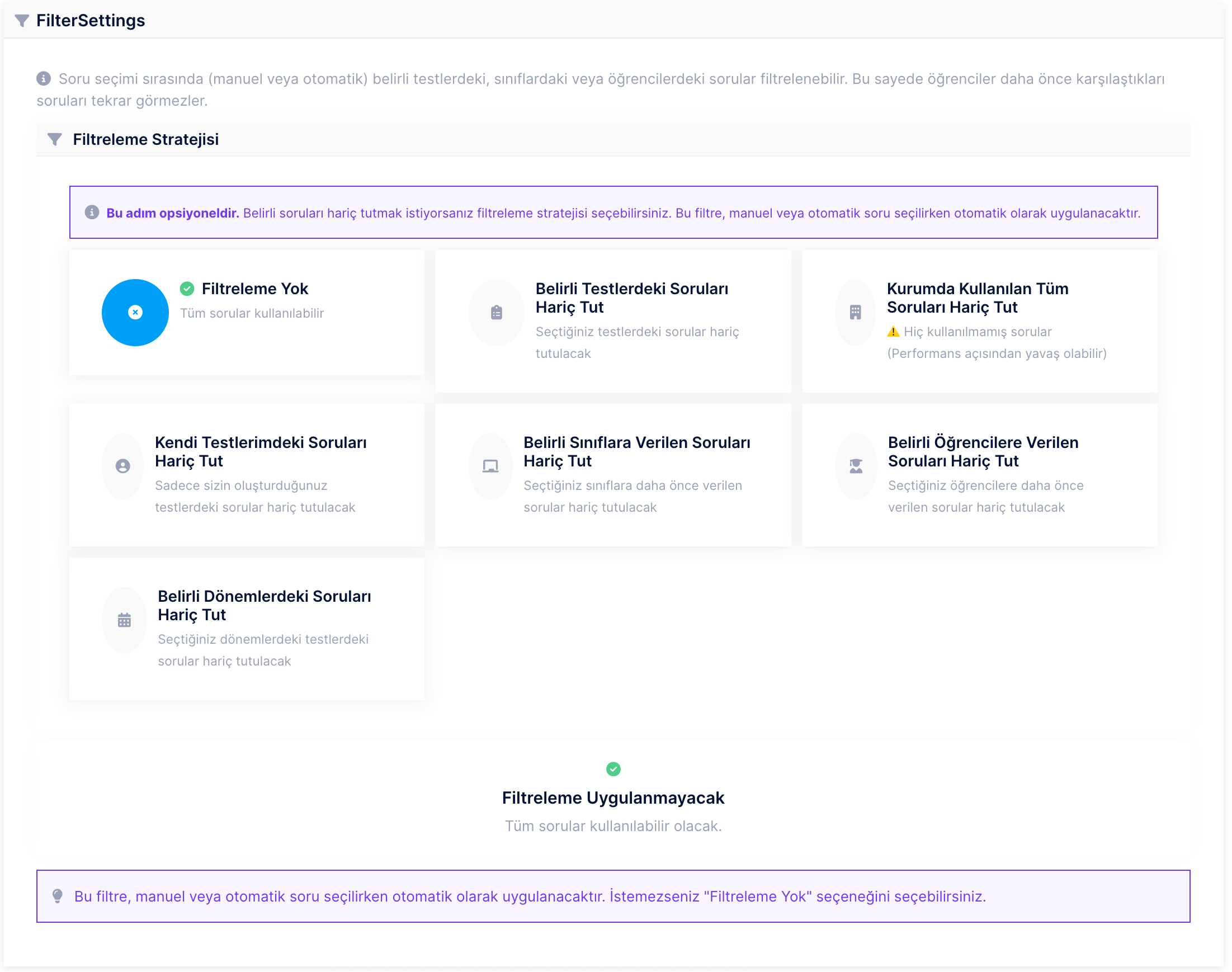
Bu bölümde oluşturmak istediğiniz sınav türüne göre uygun filtreleme seçeneğini seçebilirsiniz.
Filtreleme Yok : Geçmiş sınavlarda kullanılıp kullanılmadığına bakılmaksızın tüm sorulardan soru seçilebilir. Herhangi bir kısıtlama uygulanmamaktadır.
Belirli Testlerdeki Soruları Hariç Tut : Bu seçeneği seçtiğinizde alt kısımda bir bölüm açılacak ve sorularını hariç tutmak istediğiniz testleri seçmeni istenecektir. Bu kısımda seçilen testlerin sorularından bu sınavda soru sorulmayacaktır.
Kurumda Kullanılan Tüm Soruları Hariç Tut : Bu seçenek kurumumuzda yapılmış olan tüm sınavları kapsamaktadır. Bu yıl ve geçmiş yıllardaki tüm soruları filtreleyerek geçmiş herhangi bir sınavda kullanılmış soruların tamamını filtreler. En güvenli seçenek budur fakat soru seçme adımında sistemde zaman zaman yavaşlamalar görülebilir.
Kendi Testlerimdeki Soruları Hariç Tut : Bu seçenek sizin tarafınızdan oluşturulmuş testlerdeki soruları filtreler fakat yapılan genel tarama sınavı gibi sınavlardaki soruları da filtrelemek ve görmek istemiyorsanız bu seçenek ile devam etmemelisiniz. Genel tarama sınavları sizin tarafınızdan değil kurum yönetimi tarafından oluşturulduğu için bu filtreleme kapsamına girmemektedir.
Belirli Sınıflara Verilen Soruları Hariç Tut : Sınıf sınıf yapmayı planladığınız tarama sınavlarında bu seçenek ile devam etmeniz durumunda o sınıftan herhangi bir öğrenci tarafından daha önce çözülmüş herhangi bir soru soru seçme adımında çıkmayacaktır. Bu seçenek ile devam etmek istemeniz durumunda alt kısımda sizlerden sınıf seçmeniz istenecek, seçilen sınıflar filtreleme kapsamına alınacaktır.
Belirli Öğrencilere Verilen Soruları Hariç Tut : Sınıf filtrelemesinin öğrencilere uygulanabilir versiyonudur. Sadece belirli öğrencilere tarama yapmak istemeniz durumunda bu seçenek ile devam ederek öğrencilerin çözmediği sorulara göre seçim yapabilirsiniz. Bu seçenek ile devam etmek isterseniz alt kısımda bir ekran açılacak ve burada öğrenci seçmeniz istenecektir.
Belirli Dönemlerdeki Soruları Hariç Tut : Kurum bazında yapılan filtrelemenin dönemlere ayrılmış versiyonudur. Seçilen eğitim öğretim döneminde kurumda kullanılan hiçbir soruyu sizlerin soru seçme ekranında çıkarmayacaktır. Bu seçenek ile devam etmek istediğinizde alt kısımda dönem seçmenizi isteyen bir ekran açılacaktır. Buradan filtrelemek istediğiniz dönemleri seçerek devam edebilirsiniz.
Size uygun filtreleme seçeneğini seçtikten sonra sağ altta yer alan "Kaydet" butonu ile test oluşturma işlemini tamamlayabilirsiniz. Kaydetme işleminin ardından iki farklı devam senaryosu mevcuttur. İki farklı devam senaryosuna aşağıda yer verilmiştir. Kendi seçiminize uygun bölümden devam edebilirsiniz.
Soru Seçim Stratejisi : Seçilen Konulardan
Bu seçeneği seçerek tarama sınavı oluşturmuşsanız test bilgilerini girdikten sonra kaydetme işlemi ile birlikte otomatik olarak konu ve soru sayısı seçmeniz gereken ekrana yönlendirileceksiniz.
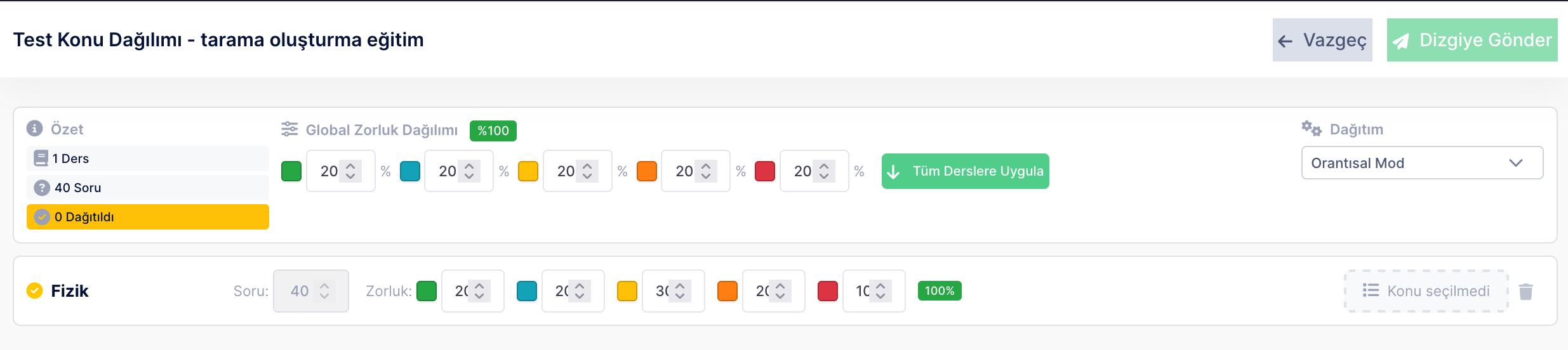
Bu kısımda teste ait konu dağılımlarını oluşturmanız istenecektir. Alt kısımda bu sınavda yer alan dersler mevcuttur. Sağ kısımda yer alan "Konu Seçilmedi" butonuna tıklayarak konu seçim penceresini açabilirsiniz.
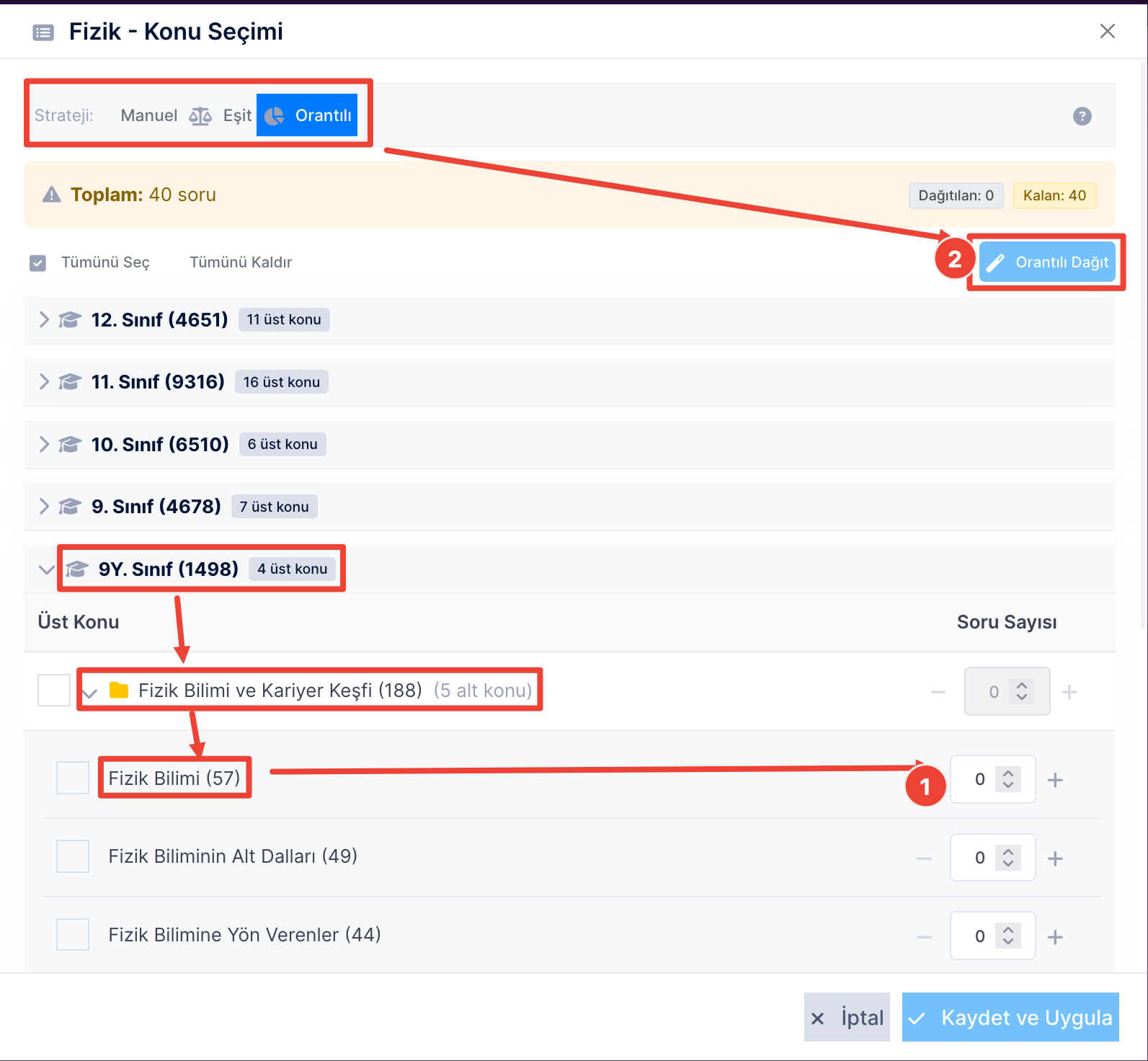
Sınıf seviyelerinin yanındaki butona tıklayarak genel kazanımları, genel kazanımlara tıklayarak alt kazanımlara ulaşabilirsiniz. Soru sormak istediğiniz kazanımların karşısında yer alan soru sayısını arttırabilirsiniz (1). Birden fazla konu seçeceğiniz sınavlarda konuları seçtikten sonra sağ üstte yer alan "Orantılı Dağıt" veya "Eşit Dağıt" seçenekleri ile otomatik olarak soru paylaştırması yapabilirsiniz. Daha sonrasında "Kaydet ve Uygula" butonu ile seçimlerinizi kaydedebilirsiniz. Kayıt işlemi ardından sizleri tekrar aşağıdaki gibi bir ekran karşılayacaktır.
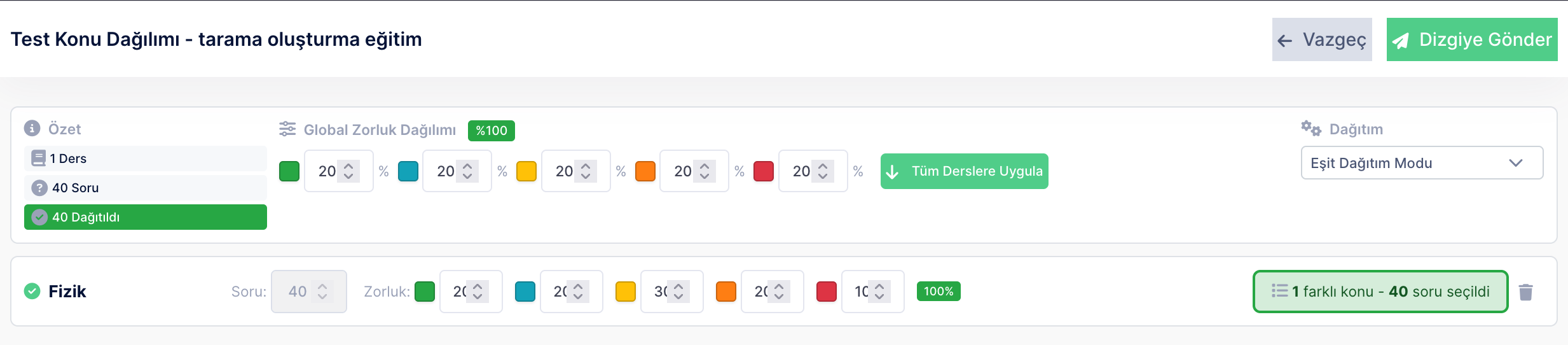
Bu kısımda derslerde seçilecek soruların zoruluk seviyelerini yüzde ayarlaması yaparak seçebilirsiniz. Burada yazılan değerlerin toplamı 100 olmalıdır. Gerekli alanları doldurduktan sonra sağ üstten "Dizgiye Gönder" butonu ile kayıt işlemini tamamlayınız.
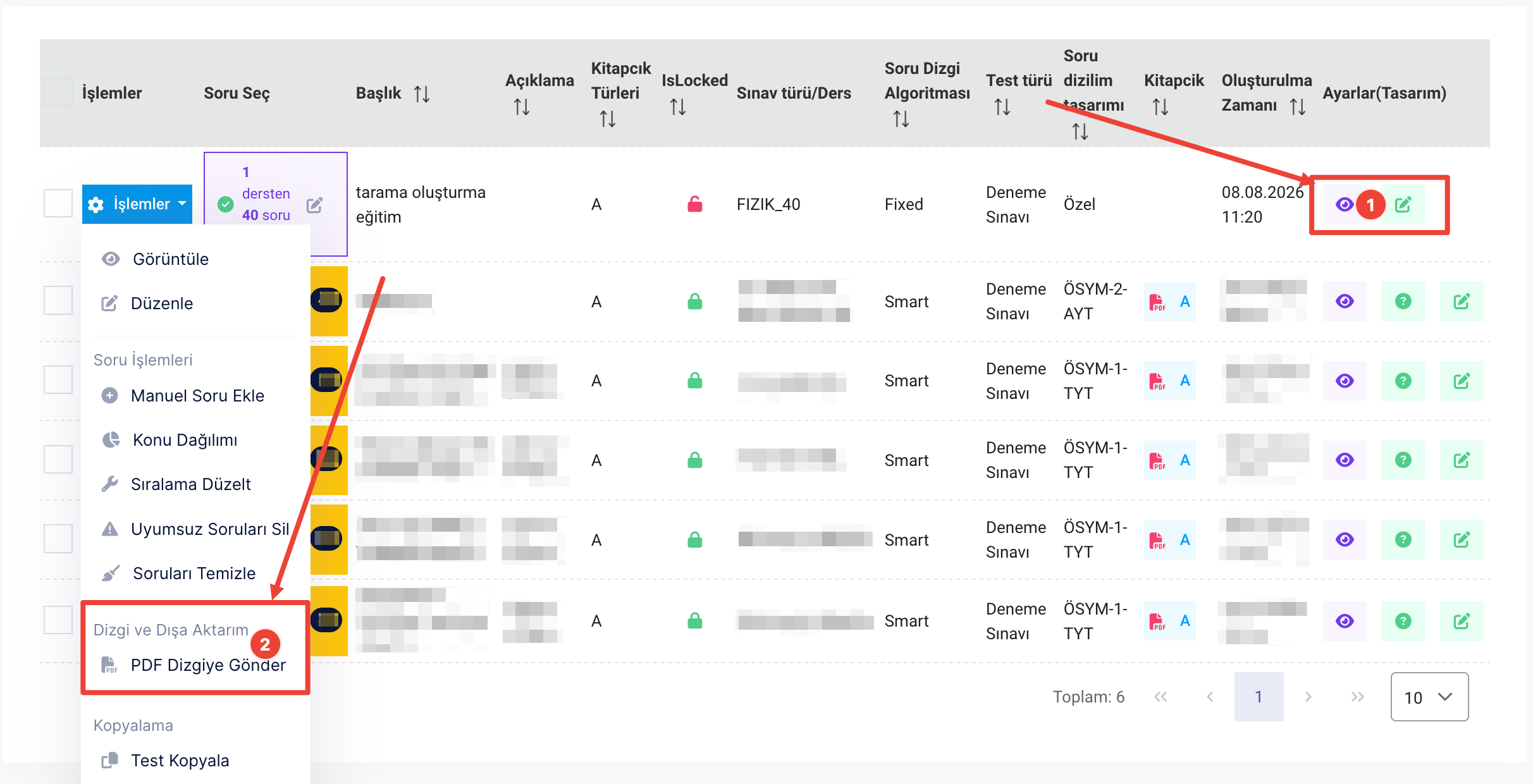
Bu bölümde sağ tarafta yer alan düzenleme butonuna tıklayarak (1) açılan ekranda kitapçık kapağı seçebilirsiniz. Burada yapmanız gereken "Optik Form" seçeneğini Dairesel, "Cevap Anahtarı" seçeneğini ise Yok olarak seçmelisiniz. Sağ üstten kaydet butonu ile ayarlarınızı kaydettikten sonra sol kısımda yer alan işlemler menüsündeki "PDF Dizgiye Gönder" seçeneği ile sınavınızın PDF dosyasını çıktı alarak öğrencilerinize uygulayabilirsiniz.
Soru Seçim Stratejisi : Manuel
Bu seçeneği seçerek tarama sınavı oluşturmanız durumunda kayıt işleminin ardından sınavların listelendiği ekrana yönlendirileceksiniz.

"Soru Seç" butonuna tıkladıktan sonra sizleri aşağıdaki gibi derslerin listeleneceği bir ekran karşılayacaktır. Sol kısımdan kendinize uygun olan branşı seçerek soru seçim işlemine başlayabilirsiniz.
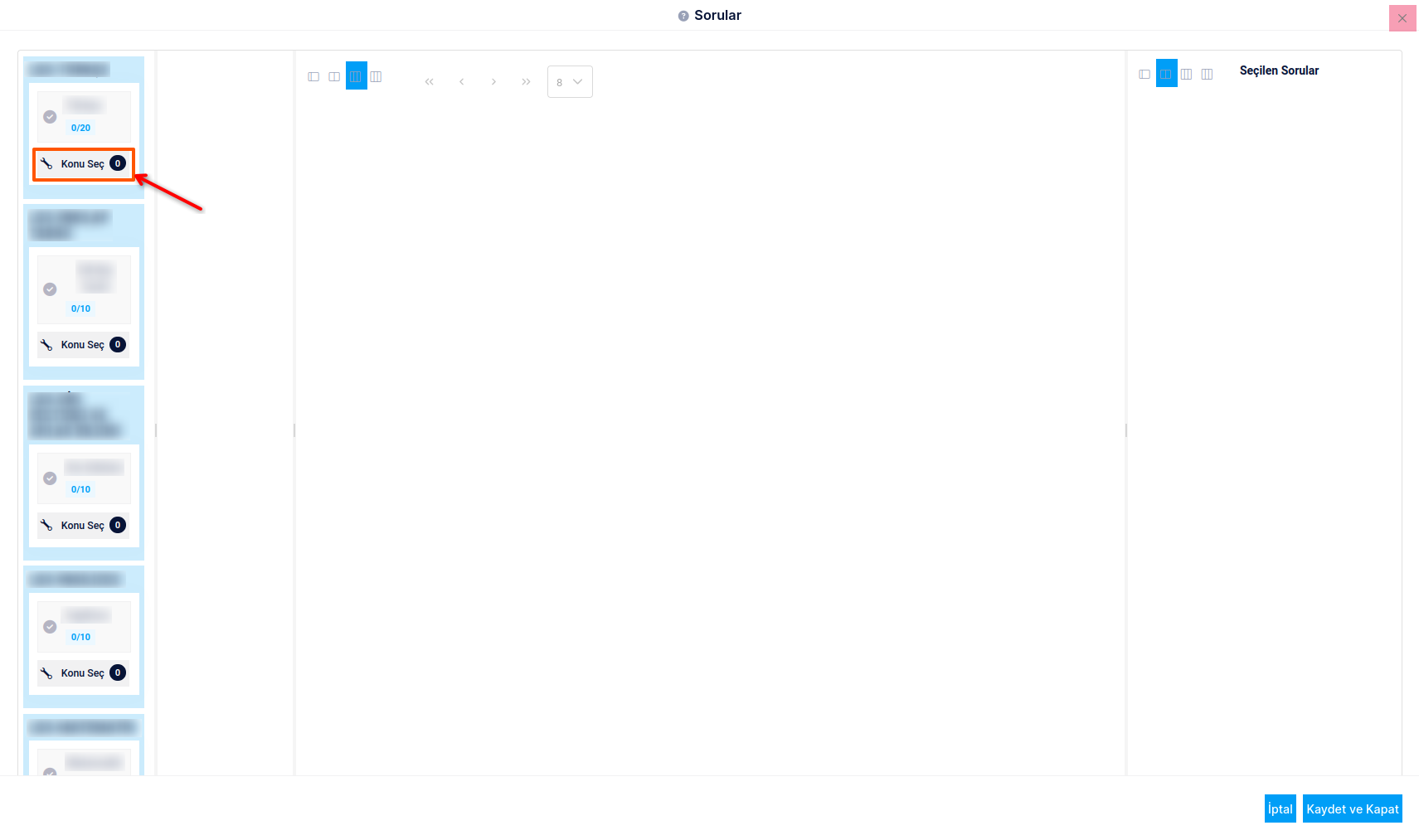
Soru seçimi yapabilmek için öncelikle konu seçimi yapmanız gereklidir. "Konu Seç" butonuna tıkladığınızda ilgili dersin tüm sınıf seviyelerindeki kazanımları listelenir. Maarif model ile uyumlu kazanımlar MEB ile paralel olarak kademeli şekilde sisteme tanımlanmakta ve bu kazanımlara uygun sorular sisteme eklenmektedir. Maarif model uyumlu kazanımların sınıf seviyelerinin yanında "Y" ibaresi bulunmaktadır. Kazanım seçerken bu hususa dikkat ederek seçim yapabilirsinsiz.
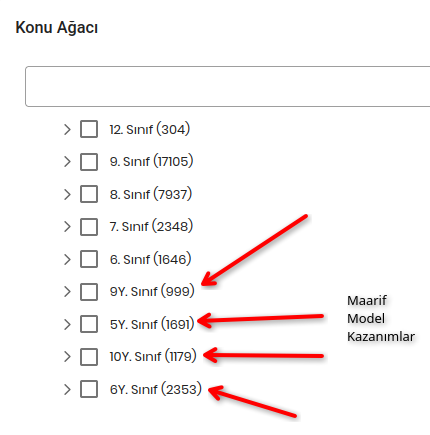
Bu adımda tek bir kazanım seçip sorularını ekledikten sonra diğer kazanıma geçiş yapabileceğiniz gibi soru eklemek istediğiniz tüm kazanımları seçtikten sonra filtreleme yaparak da soru seçim işlemi yapabilirsiniz. Bu konuda tercih siz öğretmenlerimize aittir.
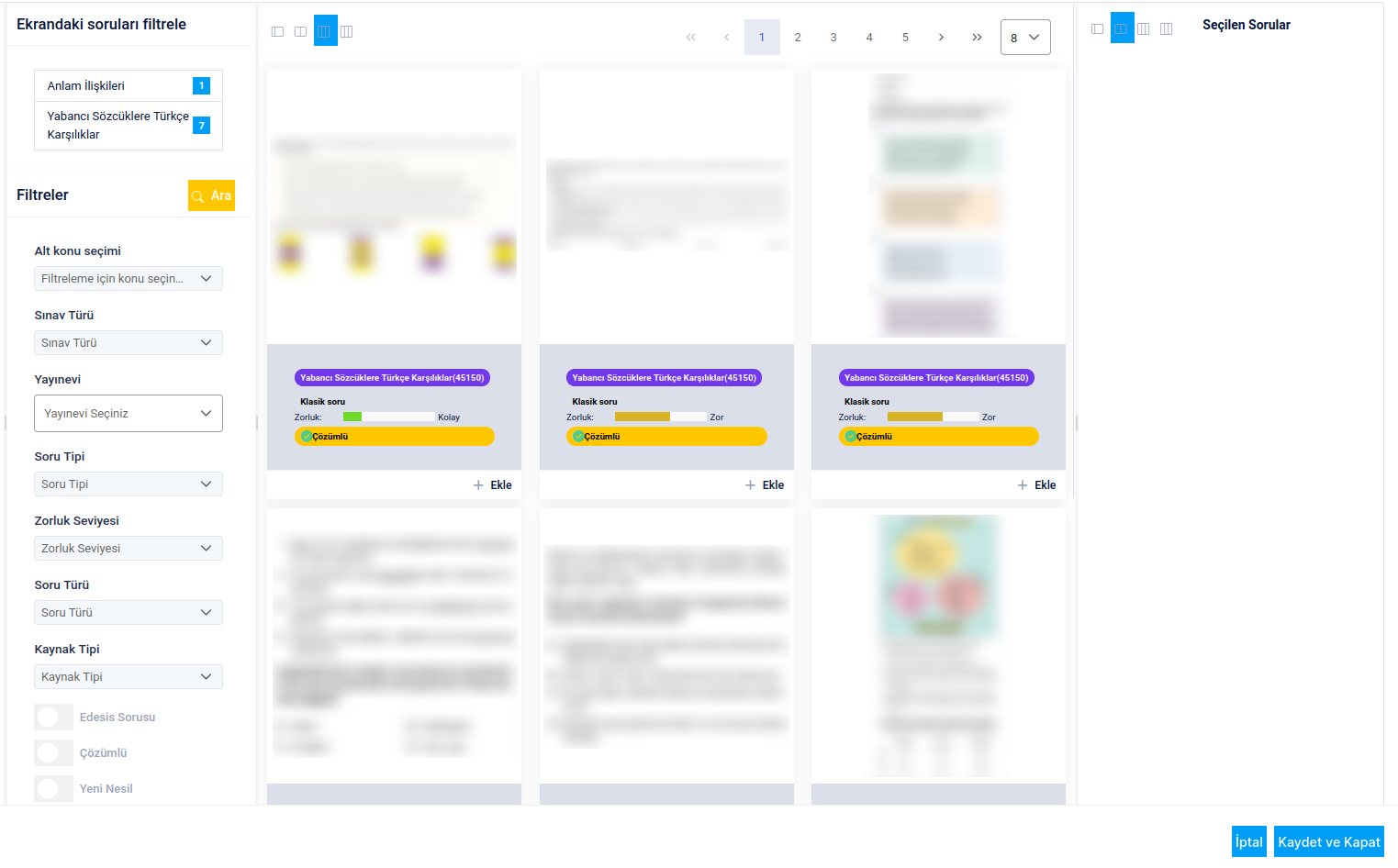
Kazanım seçim işleminin ardından sizleri 3 ana parçaya bölünmüş üstteki görseldeki gibi bir ekran karşılayacaktır. Sol kısımda detaylı filtreleme seçenekleri, orta kısımda seçilebilecek sorular ve sağ kısımda ise bu sınava eklenmiş olan sorular yer almaktadır. Soru ekleme işlemi yapıldıkça sorular otomatik olarak orta kısımdan sağ kısıma aktarılacaktır.
Filtre Seçenekleri;
Alt Konu Seçimi: Bir kazanıma ait alt başlıkların filtrelenebileceği bölümdür. Örneğin "Sözcükte Anlam" kazanımı için alt başlık olarak "Terim Anlam", "Mecaz Anlam" gibi alt başlıklar mevcuttur. Bu şekilde öğrencilerimizin başarılarını ölçerken daha detaylı analizler alabilir ve nokta atışı eksik tespiti yapabiliriz.
Sınav Türü: Farklı sınav türlerinde ortak olan konularda (örneğin TYT ve AYT sınavlarının ortak konuları) hangi sınava yönelik sorular görmek istediğinizi filtreleyebileceğiniz bölüm.
Soru Tipi: Farklı türlerde soru tipleri filtreleyebileceğiniz bölümdür. Örneğin bir sınavda öğrencilerinize grafik soruları yöneltmek istiyorsanız "Grafik Sorusu" öncüllü soru yöneltmek istiyorsanız "Öncüllü Soru" gibi filtreler yardımı ile dilediğiniz türden soruları öğrencilerinize yöneltebilirsiniz.
Zorluk Seviyesi: Soru yazarları ve yapay zeka desteği ile belirlenmiş soru zorluk seviyelerine göre filtrelemeler yaparak homojen bir zorluk dağılımı yapılmasını sağlayabilirsiniz.
Soru seçim işleminiz tamamlandıktan sonra sağ altta yer alan "Kaydet ve Kapat" butonu yardımı ile soru seçimlerinizi kaydedebilirsiniz.
Bu bölümde sağ tarafta yer alan düzenleme butonuna tıklayarak (1) açılan ekranda kitapçık kapağı seçebilirsiniz. Burada yapmanız gereken "Optik Form" seçeneğini Dairesel, "Cevap Anahtarı" seçeneğini ise Yok olarak seçmelisiniz. Sağ üstten kaydet butonu ile ayarlarınızı kaydettikten sonra sol kısımda yer alan işlemler menüsündeki "PDF Dizgiye Gönder" seçeneği ile sınavınızın PDF dosyasını çıktı alarak öğrencilerinize uygulayabilirsiniz.